
Co když neustálé blikání obrazovky signalizuje, že váš telefon má virus, který uniká z vašich dat, sleduje vaše klepnutí a historii prohlížeče nebo vybíjí baterii? Mobilní viry urazily dlouhou cestu, takže ne vždy vypadají jako ty z raných dob internetu. Ale nebojte se, my vám ukážeme, jak se viru v telefonu zbavit a jak se ujistit, že se už nevrátí.
Zde je to, co probereme:
- Jak rozpoznat příznaky viru a bezpečně se odpojit, než se situace vyhrotí
- Podrobné pokyny k ručnímu odstranění malwaru pomocí důvěryhodných nástrojů
- Tipy pro profesionály, jak zabránit budoucím infekcím bez obnovení továrního nastavení, pokud to není skutečně nutné
Jak zjistit, zda má váš telefon virus
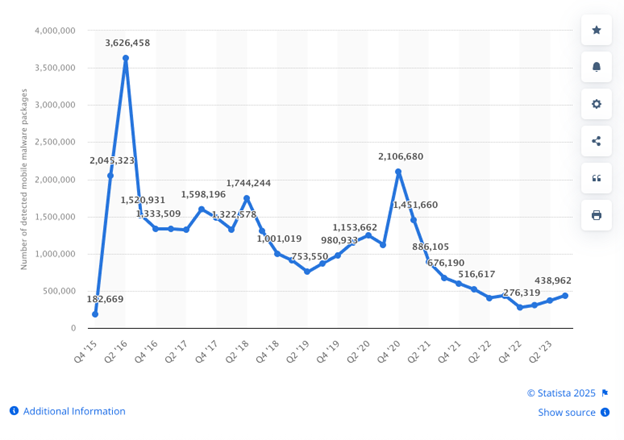
Jen ve 3. čtvrtletí roku 2023 bylo celosvětově detekováno přes 438 000 instalačních balíčků mobilního malwaru, což představuje nárůst o 19% oproti předchozímu čtvrtletí. Zatímco celkové trendy v oblasti mobilního malwaru od roku 2021 klesly, návrat nových útočných vektorů, jako jsou phishingové SMS zprávy, podvodné aplikace a malware typu dropper, ukazuje, že se útočníci přizpůsobují.
Zde je návod, jak se může chovat virová nebo malwarová infekce a na co si dát pozor, pokud chcete telefon ručně prohledat:
- Vybíjení baterie bezdůvodně. Může signalizovat škodlivé procesy na pozadí, těžbu kryptoměn nebo spyware, které spotřebovávají zdroje.
- Nevysvětlitelné nárůsty dat. Dávejte si pozor na náhlé nárůsty využití mobilních dat, a to i v případě, že aplikace aktivně nepoužíváte.
- Příliš mnoho vyskakovacích reklam a přesměrování. Spamové reklamy všude jsou varovným signálem.
- Aplikace, které si nepamatujete, že jste nainstalovali. Mnoho malwarových balíčků se napojuje na falešné aplikace nebo k samoinstalaci používá tzv. droppery.
- Přehřívání nebo zpomalení, které nesouvisí s věkem. Mohou naznačovat, že něco běží na pozadí.
Pokud máte podezření, že je váš mobilní telefon infikován, spusťte skenování chování aplikací v reálném čase pomocí bezpečnostní aplikace, jako je Bitdefender pro Android nebo iOS, abyste odhalili hrozby dříve, než se zamotají. Aplikace označuje škodlivý kód, podezřelé chování aplikací a rizika pro soukromí dříve, než způsobí škodu.
Jak se zbavit viru v telefonu (krok za krokem)
Když se váš telefon začne chovat divně (představte si náhodné reklamy, divné aplikace, rychlejší vybíjení baterie než obvykle), zaznamenáváte klasické příznaky mobilního malwaru. A ano, mohou být postiženi uživatelé Androidu i iOS.
Zde je návod, jak vyčistit telefon od malwaru bez paniky a dohadů pomocí osvědčených metod expertů Bitdefenderu.
Pokud máte zařízení se systémem Android
Pokud jste na svém zařízení objevili škodlivý software, zbavte se ho pomocí kroků specifických pro váš operační systém Android:
1. Okamžitě se odpojte
Zapněte režim Letadlo. Poté přejděte do Nastavení > Síť a internet a jednotlivě deaktivujte Wi-Fi, mobilní data a Bluetooth, abyste zabránili krádeži dat, signálům příkazů a řízení nebo šíření do blízkých zařízení.
2. Zálohujte soubory pouze offline
Pomocí kabelu USB připojte telefon k důvěryhodnému počítači. Otevřete Průzkumník souborů a zkopírujte pouze:
- DCIM (fotografie).
- Stažení (ruční kontrola).
- Dokumenty.
Nekopírujte celé složky aplikací ani nepoužívejte synchronizaci s cloudem, protože mohou obsahovat malware. Používejte pouze mediální a osobní soubory; nezálohujte soubory .apk ani zip složky z neznámých zdrojů.
3. Spusťte systém v nouzovém režimu
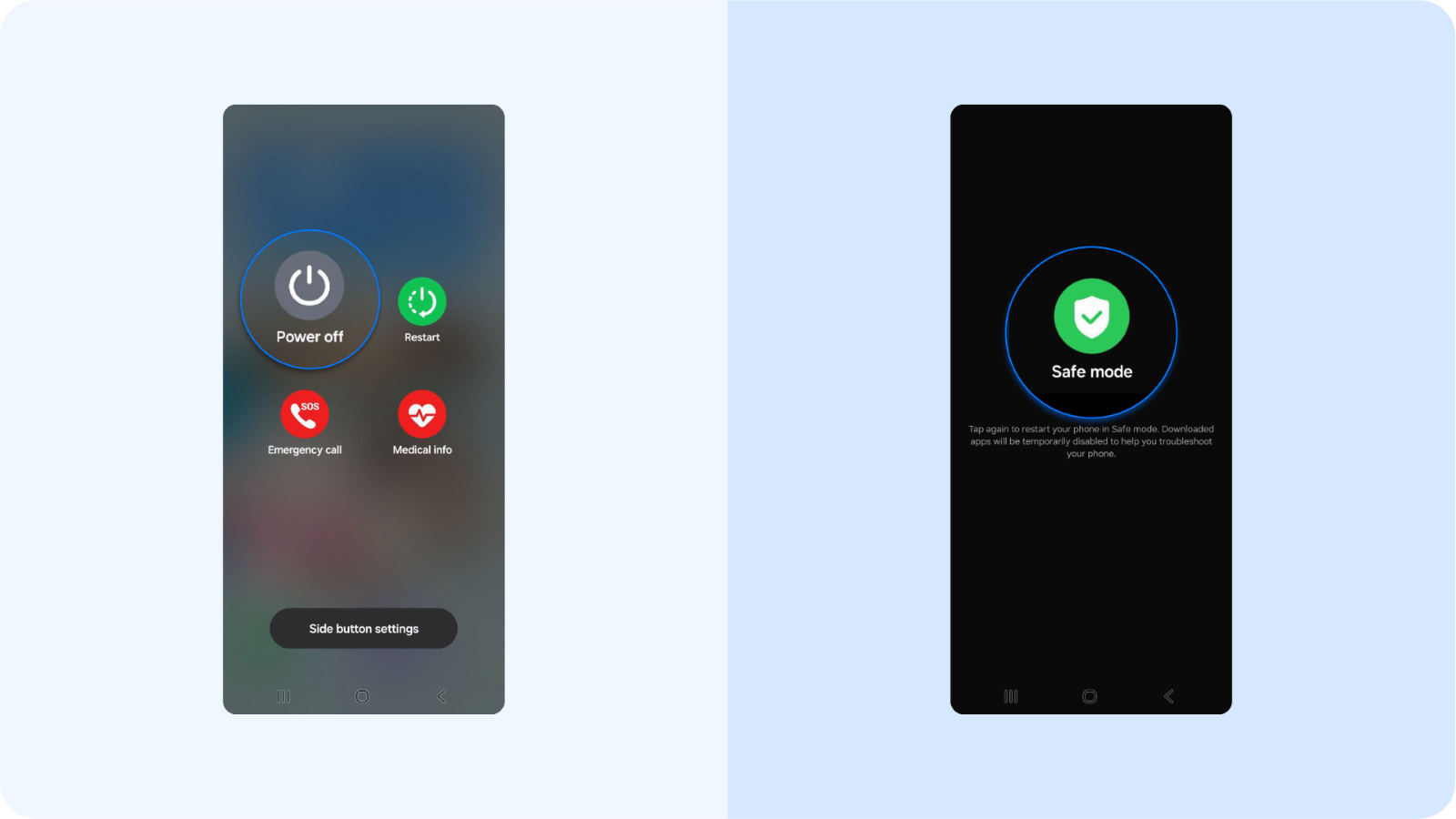
Stiskněte a podržte tlačítko napájení > Klepněte a podržte „Vypnout“ > Potvrďte „Restartovat do nouzového režimu“.
Nouzový režim deaktivuje aplikace třetích stran a umožňuje vám řešit problémy v čistém prostředí.
4. Odinstalujte podezřelé a neznámé aplikace
Přejděte do nastavení zařízení: Nastavení > Aplikace > Všechny aplikace; Seřadit podle:
- Naposledy nainstalované aplikace.
- Nejvyšší spotřeba baterie.
- Nejvyšší spotřeba dat.
Hledat:
- Obecné názvy jako „Bezpečnostní služba“ nebo „Aktualizační engine“.
- Aplikace, které si nepamatujete, že jste stáhli.
- Aplikace bez ikony.
Pokud odinstalaci nelze provést, přejděte do Nastavení > Zabezpečení > Aplikace pro správu zařízení a nejprve zrušte přístup správce.
5. Nainstalujte si antivirový software
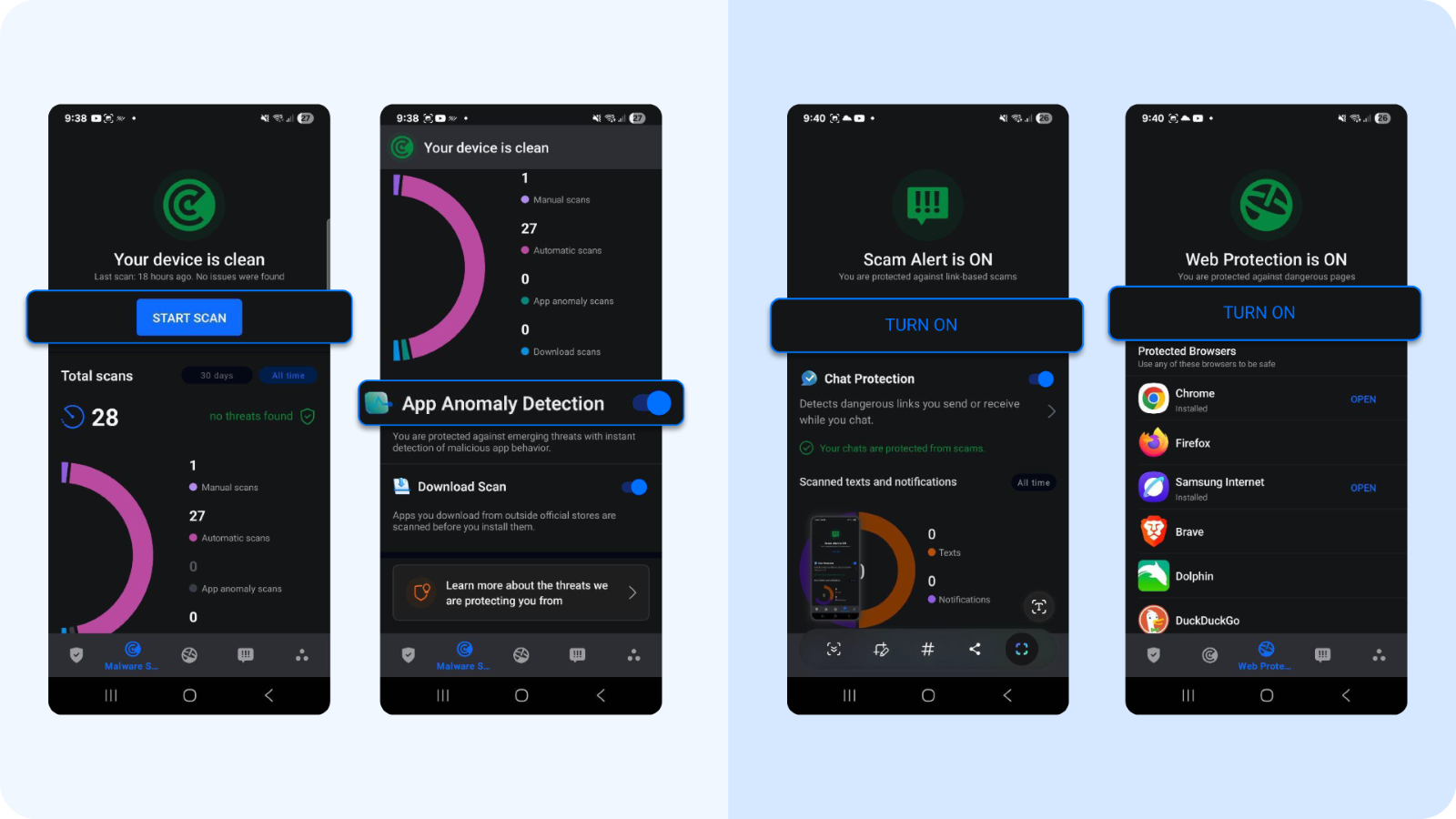
Nainstalujte si antivirový software pro Android, abyste:
- Spusťte úplnou kontrolu malwaru. Kontroluje bezpečnostní hrozby založené na souborech APK a chování.
- Použijte detekci anomálií aplikací k odhalení skrytých nebo přebalených aplikací. Tato funkce vyhledává neoprávněné manipulace na úrovni kódu a označuje aplikace, které se vydávají za něco jiného, jako jsou falešné bankovní aplikace nebo nástroje Flashlight s přístupem k mikrofonu.
- Zapněte upozornění na podvod, abyste mohli označovat phishingové zprávy.
- Použijte Webovou ochranu k blokování škodlivých odkazů v Chromu a dalších prohlížečích.
Bitdefender se v hodnocení detekce malwaru v systému Android trvale umisťuje na nejvyšších příčkách.
Vyzkoušejte bezpečnostní řešení pro váš Android.
6. Zkontrolujte skrytá oprávnění a nastavení
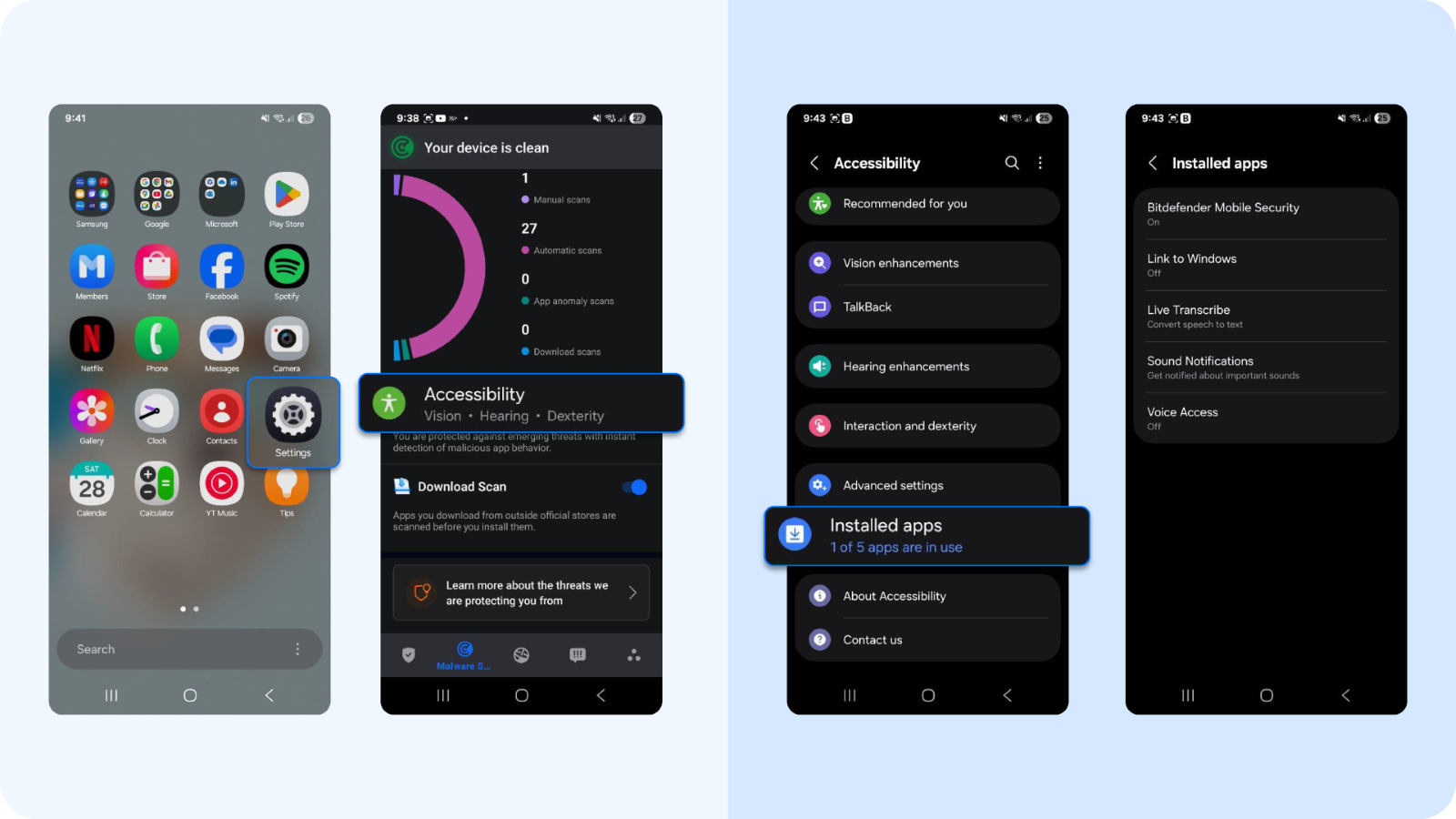
Nezapomeňte zkontrolovat:
- Nastavení > Přístupnost > Nainstalované služby (zakažte vše, co není rozpoznatelné).
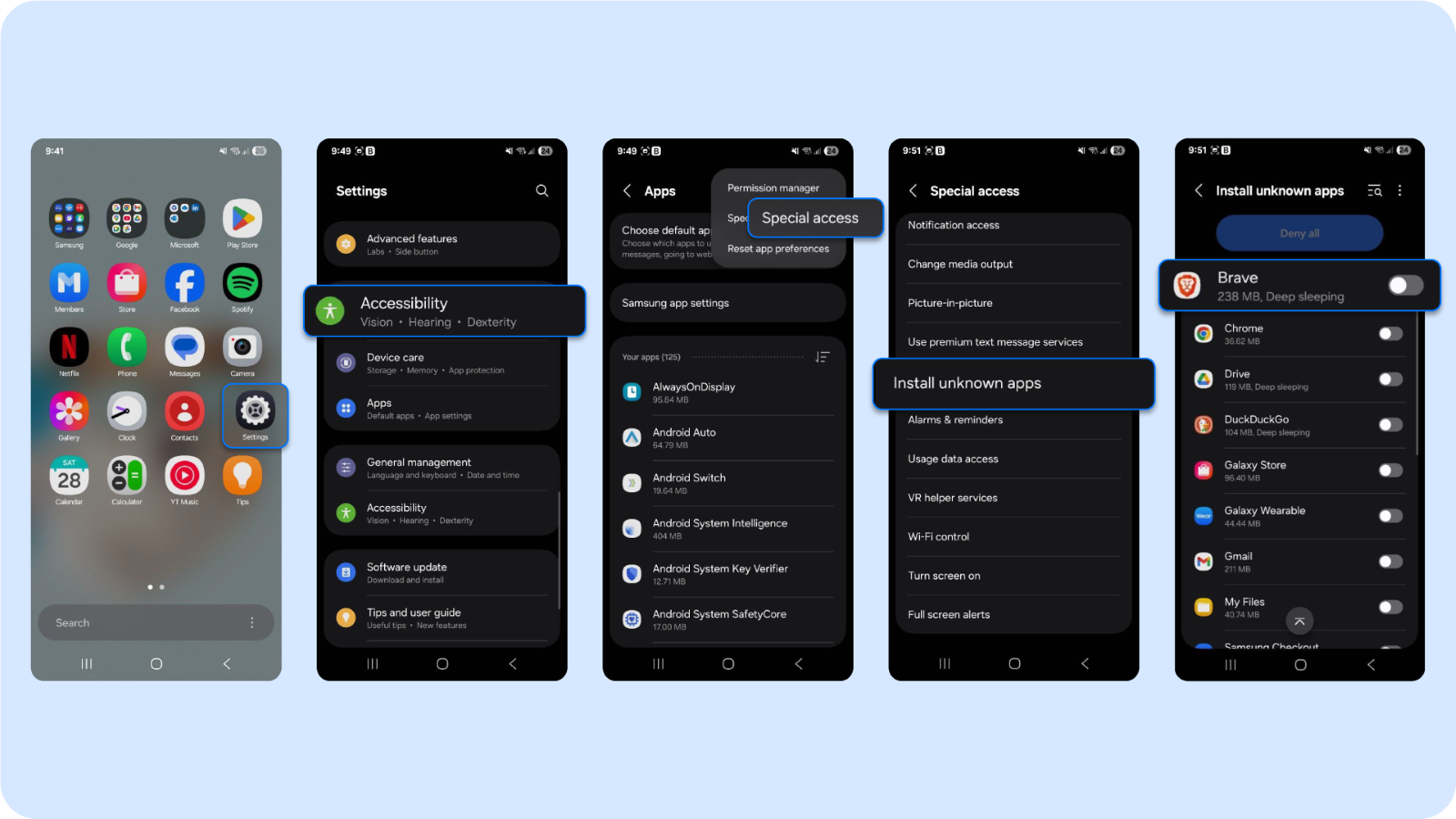
Nastavení > Klepněte na Aplikace > Speciální přístup > Instalovat neznámé aplikace (zrušit všechny kromě Obchodu Google Play).
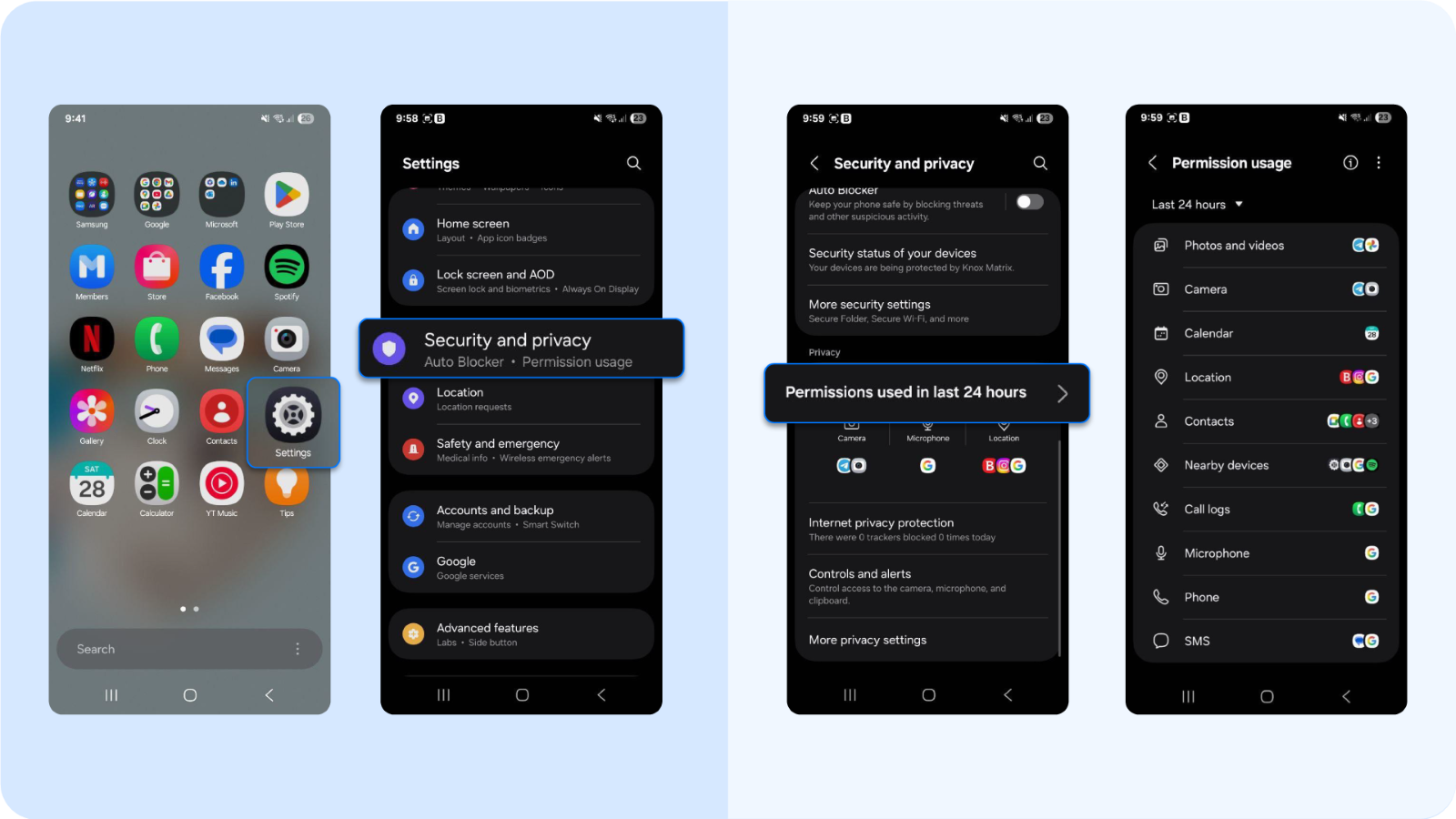
- Nastavení > Soukromí > Přístup k údajům o používání (zkontrolujte aplikace s přístupem k údajům o používání aplikací).
7. Obnovení továrního nastavení, pokud infekce přetrvává
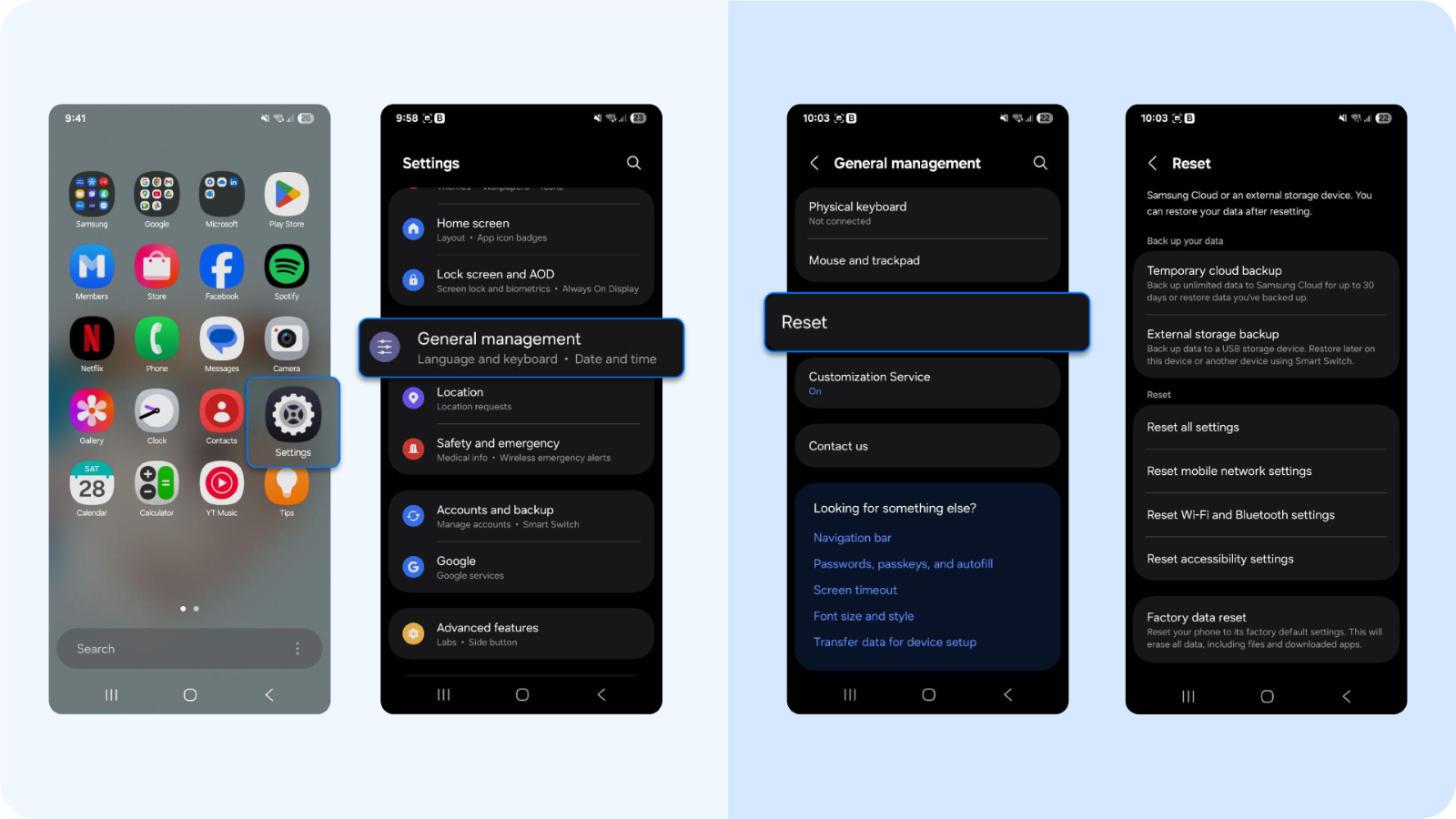
Přejděte do: Nastavení > Systém > Možnosti obnovení > Vymazat všechna data (Obnovení továrních dat).
Toto proveďte pouze v případě, že se vám nepodaří ručně odstranit škodlivé aplikace nebo pokud je chování telefonu stále ohroženo.
Přeskočte možnost obnovení ze záloh Google. Místo toho znovu nainstalujte aplikace jednotlivě z Obchodu Play.
8. Po vyčištění posilte své zařízení
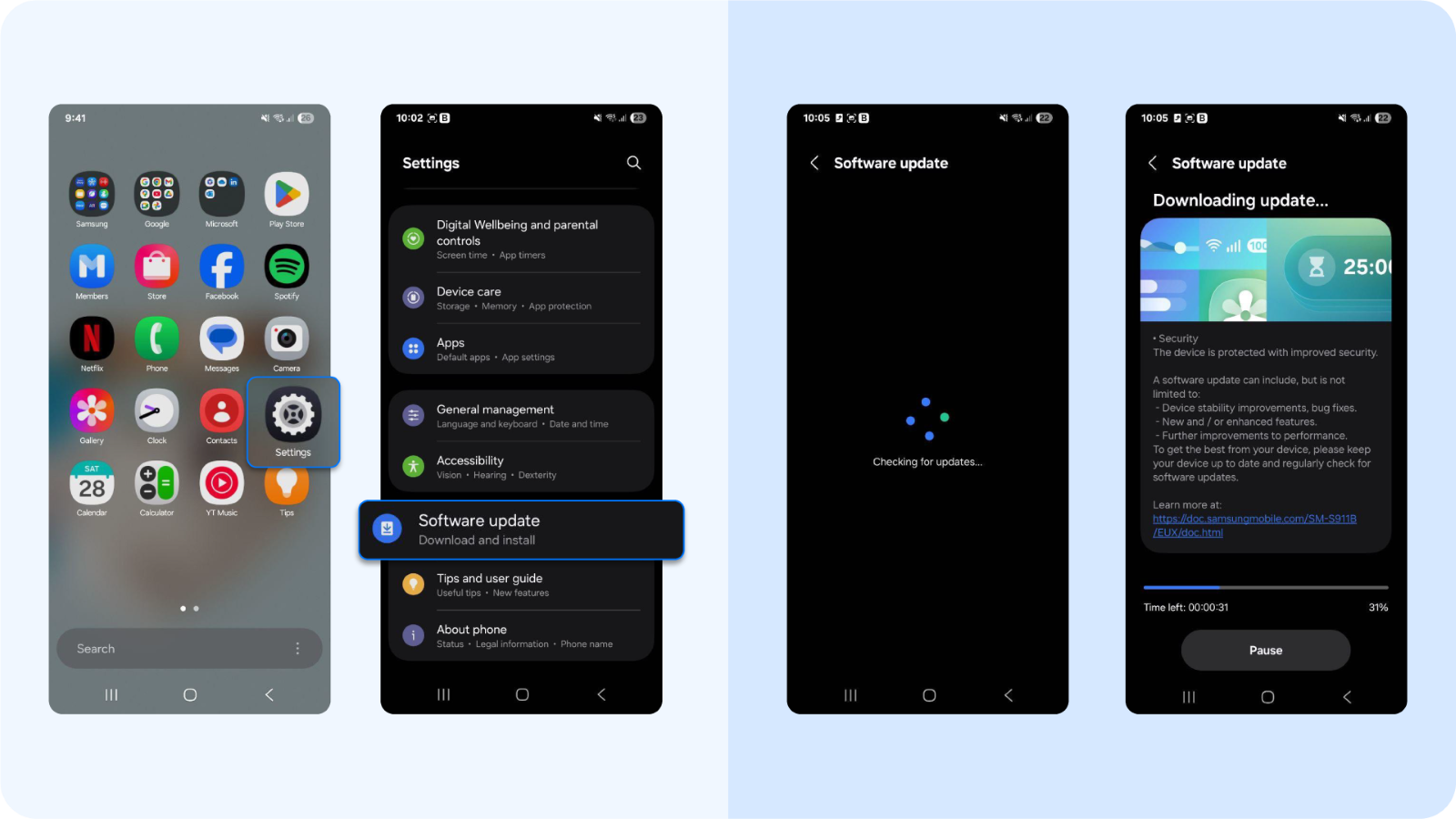
Vaše bezpečnostní hygiena je vaší nejlepší obranou, pokud chcete udržet svá mobilní zařízení čistá a bezpečná. Chcete-li se chránit před malwarem a viry, postupujte takto:
- Aktualizujte Android na nejnovější dostupnou verzi. Přejděte do Nastavení > Systém > Aktualizace softwaru a ručně zkontrolujte aktualizace. Někteří výrobci zpožďují jejich zavádění a zastaralé sestavení jsou hlavním cílem exploit kitů, zejména v aplikacích s velkým množstvím reklamy nebo v nezabezpečených sítích.
- Nainstalujte si Bitdefender Mobile Security a povolte ochranu v reálném čase. Nezastavujte se u skenování. Zapněte:
- Detekce hrozeb v reálném čase pro zastavení malwaru před jeho spuštěním.
- Detekce anomálií aplikací pro sledování neočekávaného chování.
- Webová ochrana pro jakýkoli prohlížeč, který používáte (nejen Chrome).
- Upozornění na podvod pro blokování phishingových pokusů v SMS a sociálních zprávách.
- Vyhněte se stahování souborů APK z jiných zdrojů. Pokud jste si někdy stáhli aplikaci z Telegramu, Redditu nebo obchodu třetí strany, zvažte to znovu. Aplikace stažené z jiných zdrojů obcházejí oficiální obchody s aplikacemi a obsahují skrytá oprávnění. Pokud chcete nainstalovat aplikace do telefonu nebo tabletu s Androidem, držte se Obchodu Play a před udělením přístupu aplikace skenujte pomocí Bitdefenderu.
- Pro vícevrstvé skenování použijte Google Play Protect. Přejděte do aplikace Obchod Play > Ikona profilu > Play Protect > Skenovat. Toto nezachytí vše, ale je to další vrstva signálu, která dobře funguje vedle pokročilejšího enginu Bitdefenderu.
- Ručně zkontrolujte oprávnění všech aplikací. Pokud má aplikace kalkulačky přístup k mikrofonu, něco není v pořádku. Provádějte kontrolu měsíčně nebo po instalaci jakékoli nové aplikace. Přejděte do Nastavení > Aplikace > Správce oprávnění. Zkontrolujte, kdo má přístup k:
- Umístění.
- Mikrofon.
- Fotoaparát.
- SMS nebo Kontakty.
Pokud máte iPhone
Systém Apple je více uzamčený. Přesto se může vyskytnout mobilní spyware, škodlivé profily a zranitelnosti typu zero-day. Zde je tedy návod, jak odstranit telefonní viry a škodlivé hrozby z vašeho iOS:
1. Odpojte zařízení
Zapněte režim Letadlo a poté jej vypněte:
- Wi-Fi.
- Bluetooth.
- Synchronizace iCloudu: Nastavení > Apple ID > iCloud > Vypnout.
Tím se blokuje jakákoli aktivní synchronizace nebo přenos dat od potenciálního spywaru.
2. Zálohujte pouze čistá data
Připojte iPhone k Macu pomocí kabelu Lightning. K ručnímu zálohování použijte Finder (macOS Catalina+) nebo iTunes (Windows), ale nepovolujte šifrované zálohy ani znovu nezahrnujte nastavení zařízení nebo aplikace. Ano, tím se smažou vaše dočasné soubory, přihlašovací údaje nebo historie prohlížení, ale pomůže vám to odstranit viry, zbavit se nepotřebných souborů a podezřelých aplikací a obnovit nesprávná oprávnění.
3. Odstraňte podezřelé profily
Přejděte do: Nastavení > Obecné > Správa VPN a zařízení. Poté smažte všechny nerozpoznané konfigurační profily, protože se zde rády usazují škodlivé datové soubory a viry pro iPhone (např. falešné MDM nebo nastavení proxy).
4. Prozkoumejte chování aplikace
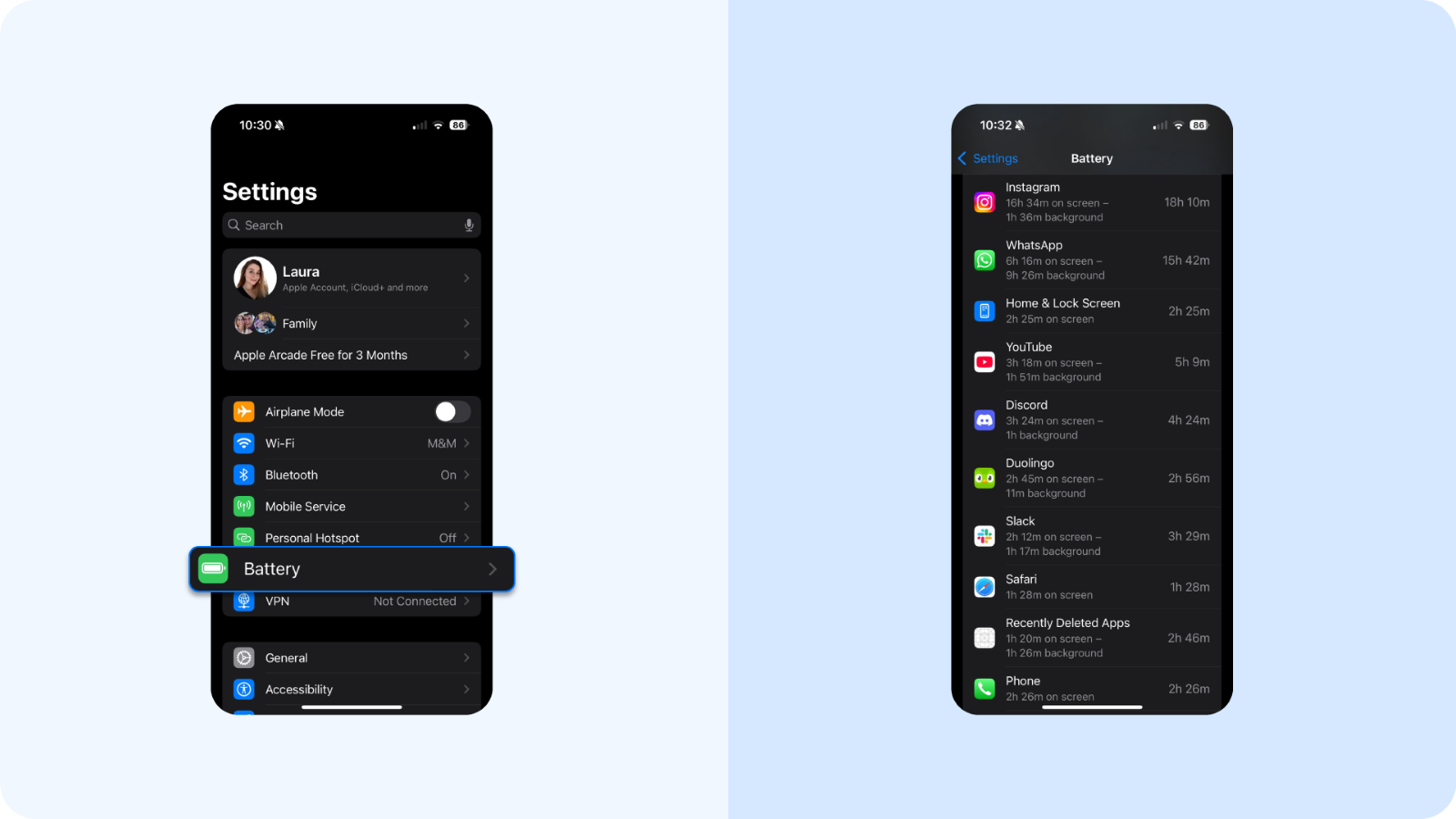
Zkontrolujte abnormální aktivitu aplikací pomocí:
- Nastavení > Baterie (hledejte aplikace spotřebovávající energii při nečinnosti).
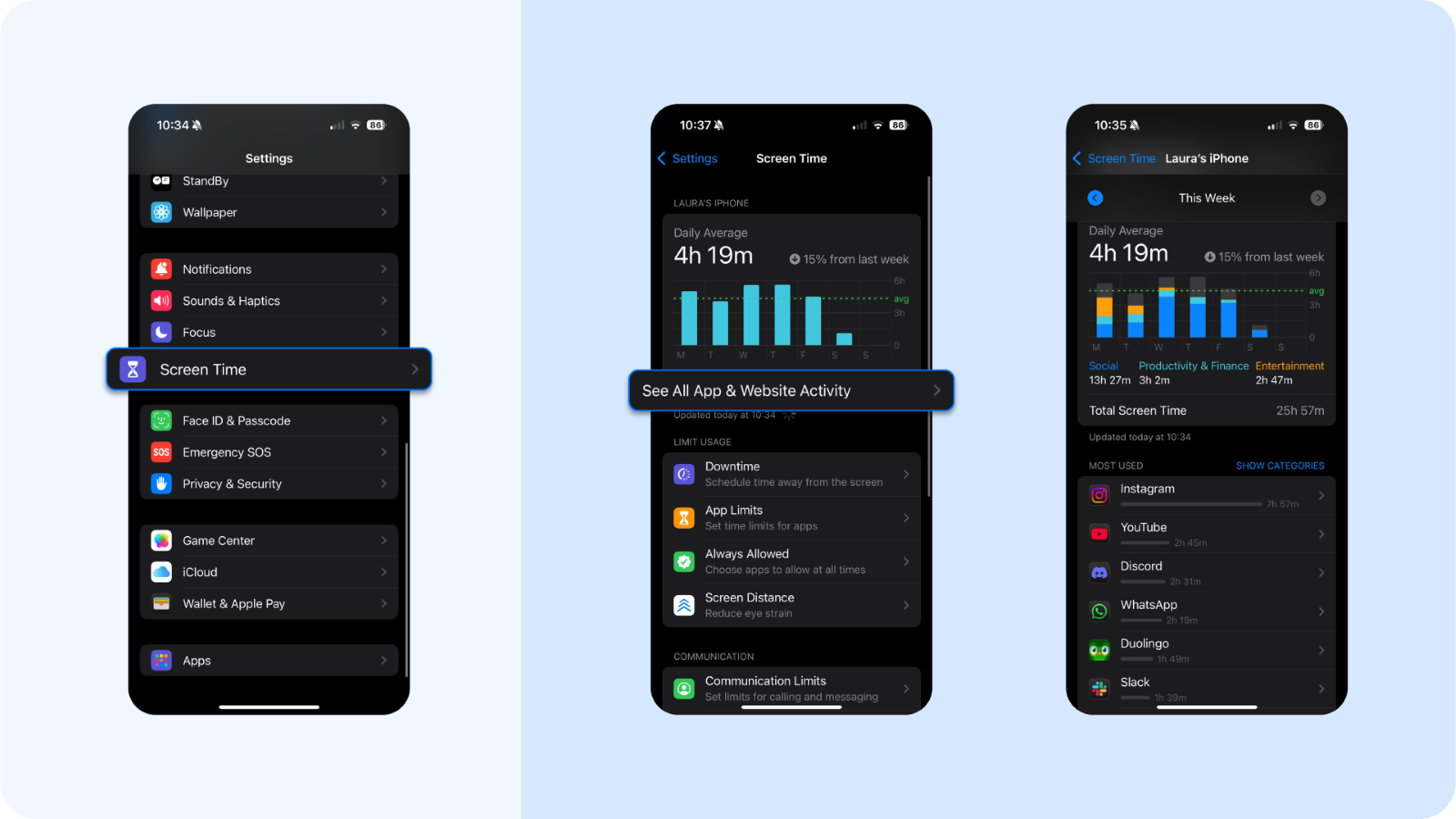
- Nastavení > Čas u obrazovky > Zobrazit veškerou aktivitu aplikací a webových stránek.
- Nastavení > Obecné > Úložiště iPhonu (aplikace bezdůvodně využívají spoustu místa).
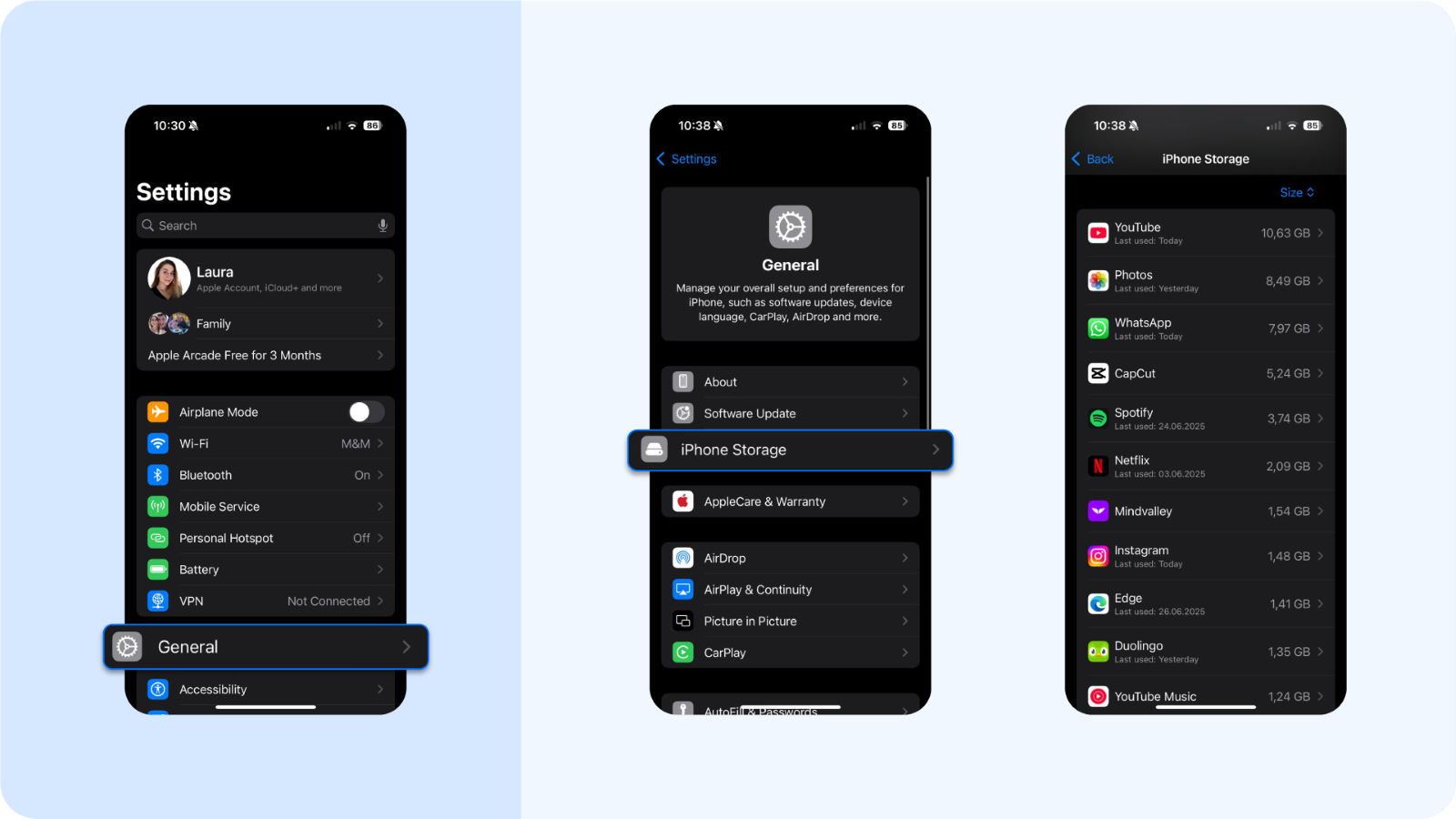
Odinstalujte nežádoucí programy a všechny aplikace s nadměrnou aktivitou na pozadí nebo ty, které nepoznáváte.
5. Používejte Bitdefender Mobile Security pro iOS
Vaší nejlepší obranou proti podezřelým aplikacím, online hrozbám, virům a hackerům, kteří se snaží získat vaše osobní údaje a údaje o bankovních účtech, je Bitdefender Mobile Security pro iOS. Po stažení budete moci:
- Zapněte upozornění na podvod: Označuje škodlivé odkazy v textových zprávách, pozvánkách do kalendáře nebo sociálních aplikacích.
- Používejte webovou ochranu: Blokuje phishingové domény v Safari a Chrome.
- Zapněte si Sledování ochrany osobních údajů účtu: Kontroluje, zda nedošlo k úniku vašeho Apple ID nebo e-mailu.
- Aktivovat kontrolu systému: Pomáhá identifikovat zranitelnosti v nastavení a ovládacích prvcích ochrany osobních údajů.
Řešení Bitdefender pro iOS funguje jako proaktivní strážce podezřelých odkazů, rizik Wi-Fi a sledovacích taktik, které nativní obrana často přehlíží.
Chraňte svůj iPhone ještě dnes.
6. Obnovení továrního nastavení, pokud malware přetrvává
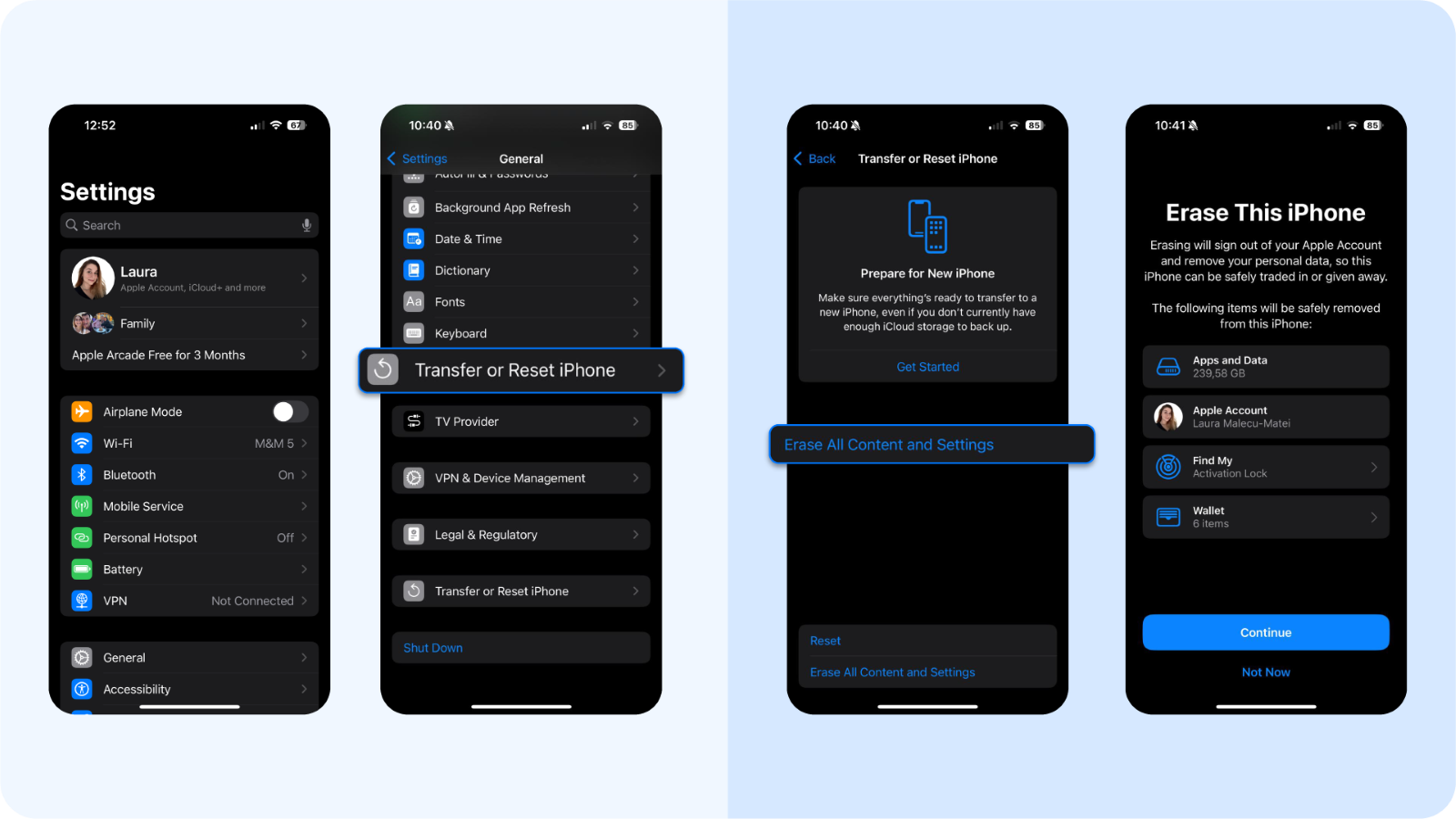
Přejít na:
- Nastavení > Obecné > Přenos nebo reset iPhone > Vymazat veškerý obsah a nastavení.
- Nastavte telefon jako nový. Neobnovujte zálohy iCloudu, pokud si nejste jisti, že jsou čisté.
7. Znovu zabezpečte své prostředí Apple
- Aktualizujte iOS na nejnovější verzi . Přejděte do Nastavení > Obecné > Aktualizace softwaru a klepněte na Stáhnout a nainstalovat, pokud je k dispozici novější verze. I bodové verze (například 17.4.1) mohou obsahovat naléhavé bezpečnostní záplaty. V roce 2024 Apple opravil několik zranitelností typu zero-day v rámci jedné menší verze.
- Změňte hesla pro Apple ID, e-mail a důležité aplikace. Začněte s Apple ID a poté střídejte přihlašovací údaje pro:
- Vaše primární e-mailová schránka.
- Finanční aplikace (bankovnictví, Revolut, PayPal).
- Cloudové disky nebo správci hesel. Používejte náhodná, jedinečná hesla pomocí našeho bezplatného generátoru hesel, ne drobné úpravy stejného hesla.
- Pro Apple ID a všechny ostatní aplikace a webové stránky vždy používejte 2FA (prostřednictvím ověřovací aplikace, nikoli SMS). Pro své Apple ID přejděte do Nastavení > [Vaše jméno] > Heslo a zabezpečení > Dvoufaktorové ověřování.
- Navštivte stránku appleid.apple.com a zkontrolujte všechna aktivní přihlášená zařízení. Přihlaste se a zkontrolujte:
- Každé zařízení, ke kterému jste se přihlásili.
- Přístup aplikací třetích stran.
- Obnovovací e-mail a důvěryhodné telefonní číslo.
- Pokud je v seznamu MacBook, který nepoznáváte, odeberte ho. Pokud máte obavy, že byl nainstalován falešný konfigurační profil, přejděte do Nastavení > Obecné > Správa VPN a zařízení a smažte všechny nerozpoznané profily.
Další znalosti, jak zabránit budoucím virovým infekcím telefonů
Zde je to, co říkají naši mobilní a bezpečnostní analytici a výzkumníci hrozeb:
Chraňte se na veřejných Wi-Fi sítích pomocí VPN
Útoky typu „man-in-the-middle“ stále fungují. Bezplatná Wi-Fi na letišti vás může stát stovky.
- Používejte VPN, která šifruje provoz a maskuje vaši polohu, jako je Bitdefender Premium VPN, která je součástí Mobile Security a nabízí zabezpečené tunely napříč jakoukoli aplikací.
- Zakažte automatické připojení k Wi-Fi (Nastavení > Wi-Fi > Automatické připojení = Vypnuto pro neznámé sítě).
- Nepřihlašujte se do bankovních aplikací, platforem elektronického obchodování ani k e-mailu, když jste na veřejných sítích bez VPN.
Dávejte si pozor na phishing, jelikož je to vstupní bod číslo 1
Mobilní phishing se děje prostřednictvím:
- SMS zprávy, jako například falešná oznámení o odeslání.
- Instagramové DM z klonovaných profilů a imitací.
- Sponzorované reklamy vedoucí k falešným soutěžím nebo obchodům s napodobeninami produktů.
Naplánujte si bezpečnostní kontroly
Nemusíte se stát paranoidní, ale důslednost je dobrým zvykem. Snažte se dodržovat základní bezpečnostní opatření, abyste se vyhnuli virům a malwaru:
- Nastavte si připomenutí pro spuštění úplné kontroly každou neděli pomocí Bitdefender Mobile Security.
- Aktualizujte verzi systému iOS nebo Android, jakmile bude vydána oprava.
- Jednou měsíčně kontrolujte oprávnění aplikací a odstraňte všechny aplikace, které jste 30 dní nepoužívali.
- Zkontrolujte protokoly aktivit VPN a nedávná přihlášení k zařízení.
Jak vám Bitdefender Mobile Security pomáhá odhalovat a zastavovat mobilní hrozby
Výhodou Bitdefender Security for Mobile je, že splňuje očekávání. Zde je důvod, proč byste měli zvážit toto komplexní řešení pro ochranu svého mobilního zařízení a webových dat.
Hrozby odhalíte v reálném čase dříve, než způsobí škodu
Bitdefender neustále prohledává váš telefon a vyhledává podezřelé chování, pochybnou aktivitu na pozadí a škodlivý kód. To znamená, že hrozby jsou blokovány dříve, než mohou ukrást data, špehovat vás nebo zneužít vaše aplikace.
Zastavíte nové hrozby pomocí detekce s využitím umělé inteligence
Engine stojící za Bitdefenderem využívá strojové učení k zachycení známých i dosud neviděných škodlivých kmenů malwaru. Jste chráněni před zero-day útoky, aniž byste o nich věděli.
Budete bezpečně procházet a klikat ve všech aplikacích
Pravděpodobně denně prohlížíte web v Safari, Chromu nebo otevíráte odkazy v DM. S ochranou proti malwaru od Bitdefenderu to můžete udělat s vědomím, že okamžitě označuje nebezpečné weby a falešné přihlašovací stránky. Není třeba hádat, které URL adresy jsou bezpečné. Filtruje hrozby ještě před jejich načtením, a to i na sociálních sítích nebo v nákupních aplikacích.
Konečně se budete cítit bezpečně na veřejné Wi-Fi
Bitdefender obsahuje VPN (200 MB/den), která šifruje váš provoz, což je ideální pro používání veřejných Wi-Fi sítí na letištích, v kavárnách nebo hotelech. Chrání vaše přihlašovací údaje a údaje o kartě před odposloucháváním až do objemu 200 MB/den.
Pro plnou ochranu nad rámec bezplatného limitu 200 MB/den zvažte upgrade na Bitdefender Premium VPN pro neomezená šifrovaná data.
Dostanete upozornění, pokud dojde k úniku informací o vašem účtu
Bitdefender neustále monitoruje dark web a hledá známky úniku vašich e-mailů nebo přihlašovacích údajů. Pokud se vaše e-maily nebo přihlašovací údaje objeví při úniku dat, Bitdefender vás okamžitě upozorní. Nemusíte čekat, až vás společnost upozorní o několik měsíců později. Můžete rychle změnit hesla a vyhnout se tak následkům z napadených účtů.
Ochráníte svůj telefon, aniž byste ho zpomalili
Zapomeňte na starší antivirové aplikace. Bitdefender je optimalizován pro mobilní zařízení, takže nezpomalí váš telefon, nevybije baterii ani nezobrazí otravná vyskakovací okna. Získáte seriózní ochranu bez obvyklých kompromisů.
Stáhněte si Bitdefender Mobile Security pro iOS a Android a získejte tak nejbezpečnější mobilní prohlížení. Pro více informací nás neváhejte kontaktovat.