
Chytré telefony jsou osobní, někdy dokonce až příliš osobní. Děje se toho tolik, že? Seznamovací aplikace, sledování financí nebo fotky s rodinou a přáteli jsou jen některé z důvodů, proč uživatelé iPhonu, jako jste vy, chtějí více soukromí. A právě zde se může hodit naučit se, jak skrýt aplikace na iPhonu.
Doposud skrývat aplikace znamenalo složité triky se složkami nebo jejich alternativní řešení. iOS 18 ale mění pravidla hry. Apple nyní umožňuje klepnout na Skrýt aplikaci a pro přístup vyžadovat Face ID nebo Touch ID. To přidává do operačního systému skutečné vrstvy soukromí.
V tomto článku vás provedeme všemi vestavěnými způsoby, jak skrýt, uzamknout nebo najít aplikace na vašem iPhonu, včetně toho, jak používat knihovnu aplikací, spravovat složku Skryté a v případě potřeby zobrazit aplikace. Získáte také profesionální tipy, jak udržet věci v soukromí, a to i na očích.
Proč lidé skrývají aplikace na iPhonu?
Protože některé věci v telefonu nejsou pro oči každého a aplikace je lepší skrývat mimo dohled. Někteří to dělají kvůli osobnímu soukromí, například bankovní aplikace, lékařské portály nebo zprávy je lepší uchovávat v soukromí. Někteří to dělají, aby si uklidili chaotickou domovskou obrazovku. A někteří se jen chtějí vyhnout digitálnímu pokušení, takže rádi schválně zahrabávají Instagram.
Ať už je váš důvod jakýkoli, iOS 18 konečně dává uživatelům iPhonu seriózní kontrolu. Nyní můžete zamykat aplikace pomocí Face ID, skrývat je na domovské obrazovce a spravovat viditelnost až po vyhledávací lištu a návrhy Siri.
Existuje několik vestavěných způsobů, jak skrýt, zamknout, najít a zobrazit aplikace na vašem iPhonu bez hacků, nástrojů třetích stran nebo jailbreaku. Pojďme si je prozkoumat níže.
Pomocí sekce nastavení můžete skrýt aplikace bez jejich smazání
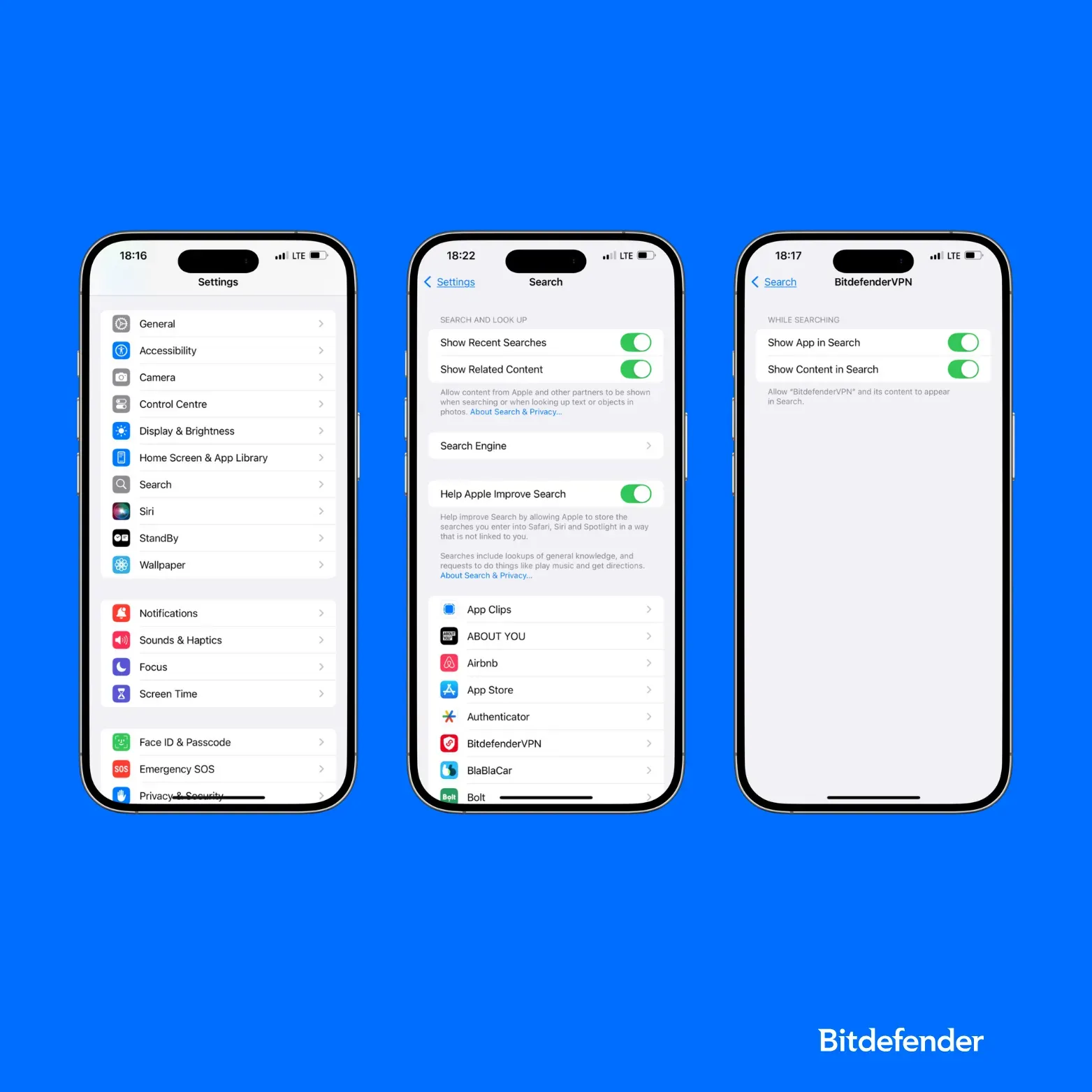
Pokud chcete odstranit aplikace z domovské obrazovky iPhonu, aniž byste je museli odinstalovat, je tou správnou volbou sekce Nastavení.
Chcete-li aplikaci skrýt tímto způsobem:
- V Nastavení vyhledejte sekci Hledat
- Klepněte a podržte ikonu aplikace, kterou chcete skrýt
- V nabídce rychlých akcí vyberte možnost Zobrazit aplikaci ve vyhledávání
Tím se aplikace skryje z jakéhokoli vyhledávání, ale zůstane nainstalovaná. Stále ji najdete na domovské obrazovce a v knihovně aplikací.
Skrýt aplikace pomocí nové možnosti „vyžadovat identifikaci obličeje“
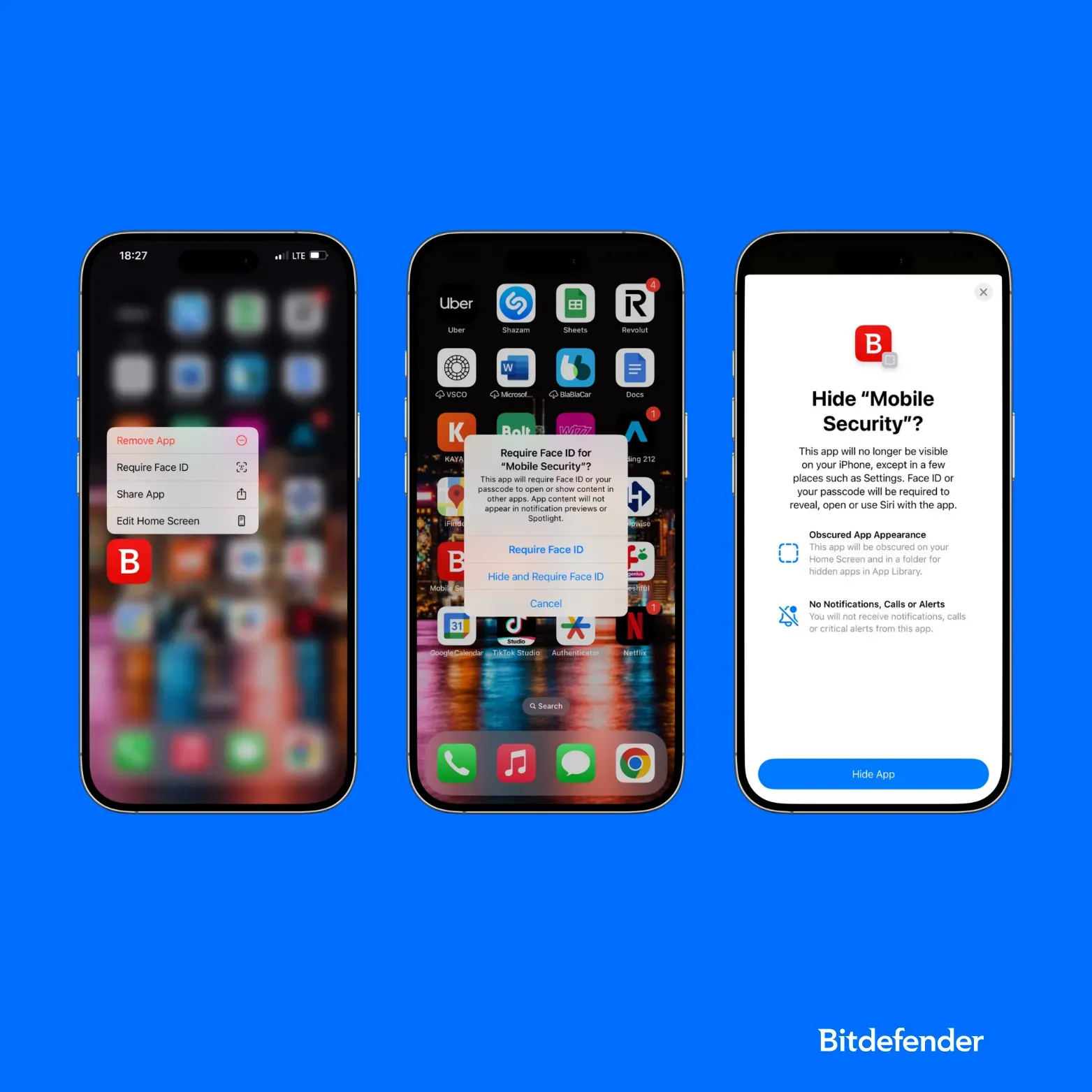
iOS 18 představuje způsob, jak uzamknout aplikace na iPhonu, které můžete také přesunout do skryté složky, která vyžaduje pro přístup ověření.
Zde je návod, jak to udělat krok za krokem:
- Klepněte a podržte ikonu aplikace na domovské obrazovce.
- Vyberte možnost Vyžadovat Face ID (nebo Touch ID / heslo, v závislosti na vašem nastavení).
- Ověřte se pomocí Face ID, Touch ID nebo hesla.
- Můžete také vybrat funkci Skrýt a vyžadovat Face ID
Aplikace se okamžitě přesune do složky Skrytá v dolní části knihovny aplikací nebo v Nastavení. Už se nebude zobrazovat na domovské obrazovce, v návrzích Siri ani ve vyhledávání Spotlight. Také z této aplikace přestanete dostávat oznámení.
Tato funkce funguje pouze pro aplikace stažené z App Storu. Nelze skrýt vestavěné aplikace, jako je Kalkulačka, Nastavení, Mapy nebo Kontakty.
Chcete-li později zobrazit nebo zobrazit skryté aplikace, přejděte do složky Knihovna aplikací > Skryté a ověřte se pomocí Face ID nebo hesla.
Ruční vytvoření skryté složky
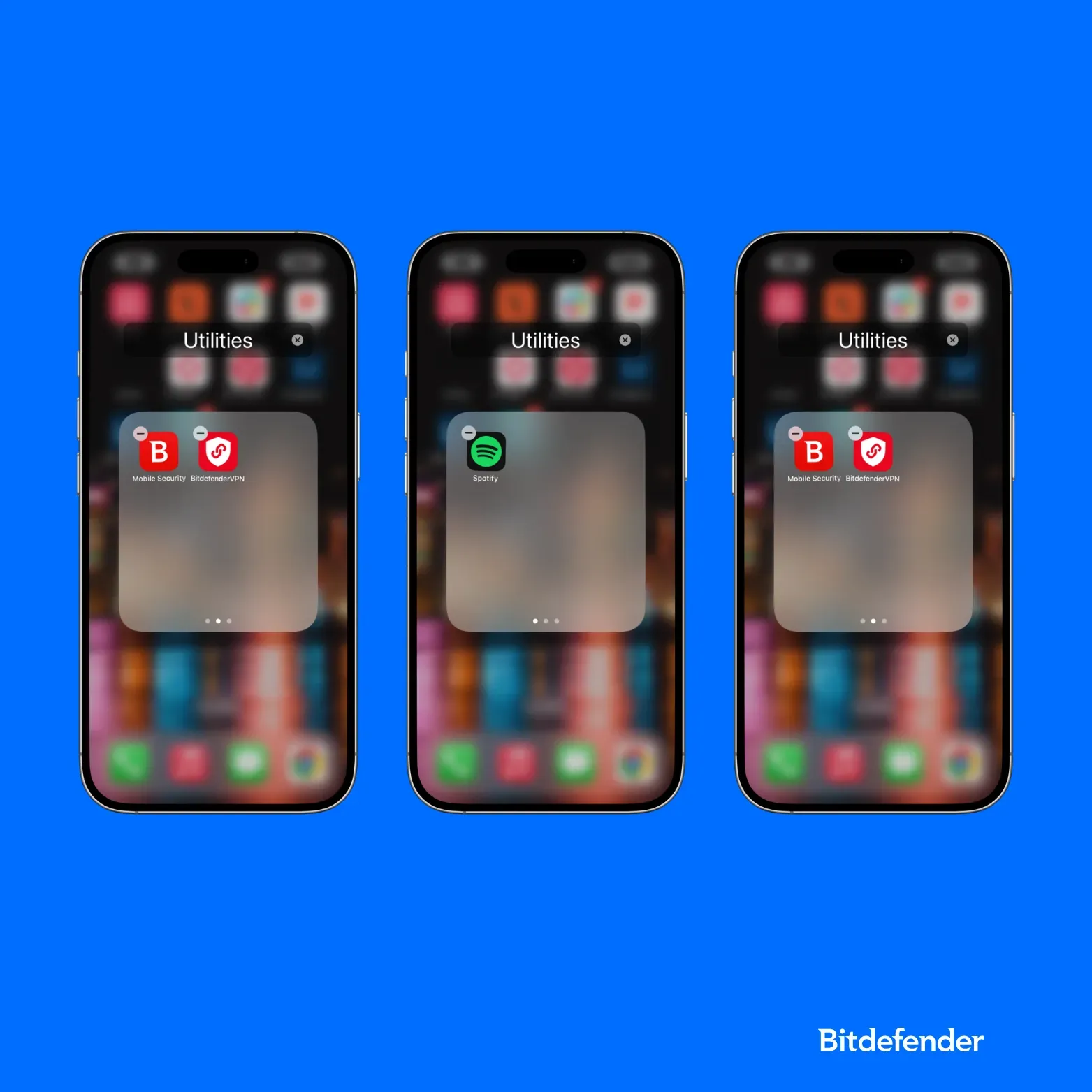
Pokud nepoužíváte iOS 18 nebo chcete jednoduše nenáročný způsob, jak snížit viditelnost aplikací, klasická „metoda složek“ stále funguje, i když nenabízí žádné skutečné zabezpečení.
Zde je návod, jak to udělat:
- Klepněte a podržte libovolnou ikonu aplikace, dokud se nezačne chvět.
- Přetáhněte ji přes jinou aplikaci a vytvořte novou složku.
- Přesuňte do této složky další aplikace, které chcete skrýt.
- Přejetím prstem doprava uvnitř složky vytvoříte další stránky a přetáhněte své „soukromé“ stránky do pravého dolního rohu, aby se zobrazily na poslední z nich.
- Přejmenujte složku na něco netradičního, například „Nástroje“, „Systém“ nebo „Utility“.
Tím se aplikace ve skutečnosti neskryje, jen se na první pohled stane méně viditelnou. Každý, kdo umí procházet složky nebo vyhledávat ve Spotlightu, ji stále najde. Je to ale rychlé řešení, jak skrýt méně citlivé aplikace před běžnými pozorovateli.
Pro skutečné soukromí, jako je ochrana Face ID, skryté složky nebo biometrické zámky, použijte místo toho vestavěné funkce systému iOS 18.
Skrytí celých stránek domovské obrazovky u určitých aplikací
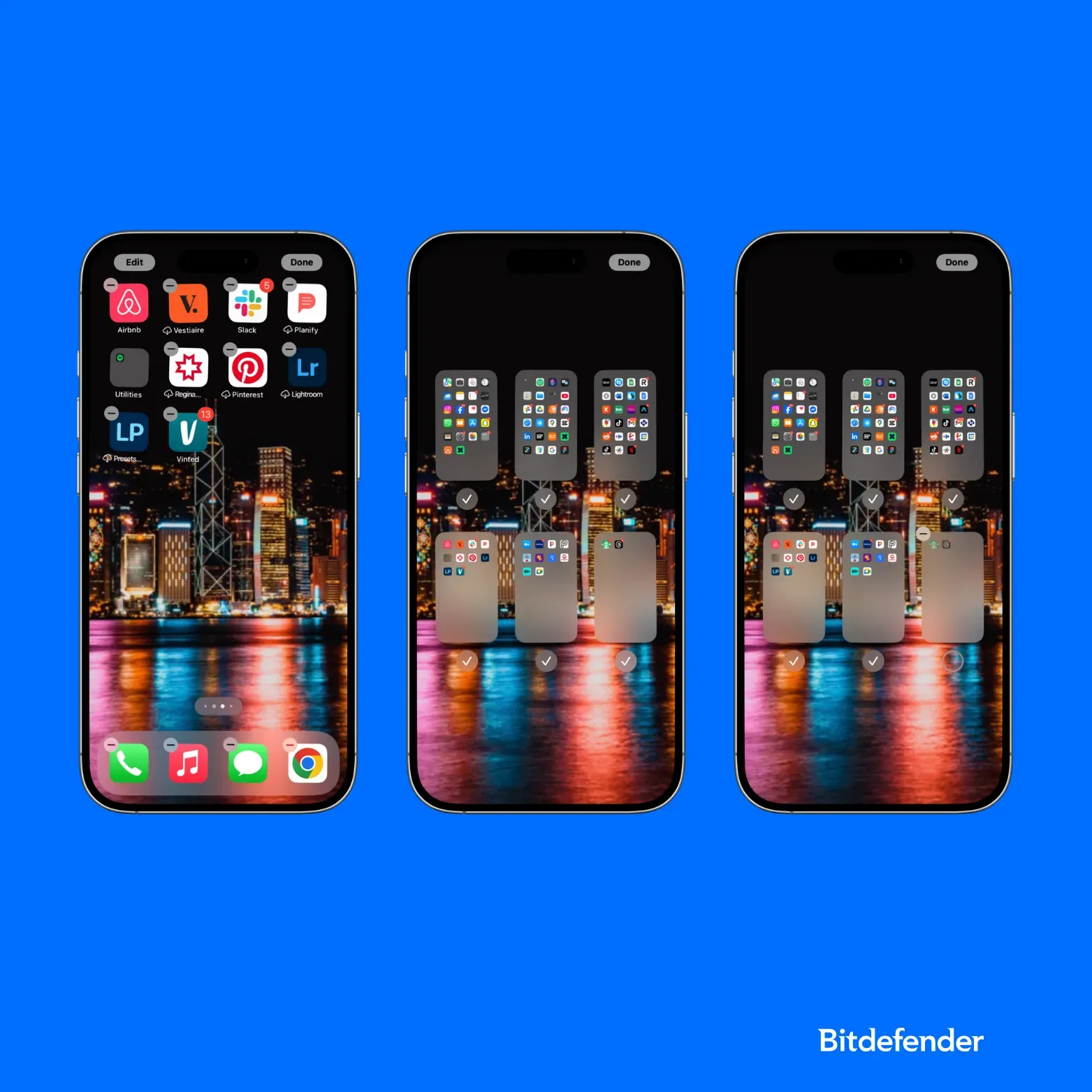
Chcete si rychle uklidit iPhone, aniž byste museli mazat aplikace jednu po druhé? Na domovské obrazovce můžete skrýt celé stránky aplikací. To je užitečný trik pro sezónní aplikace, zřídka používané nástroje nebo jen pro minimalismus zařízení.
Zde je návod, jak to udělat:
- Stiskněte a podržte libovolné místo na prázdné části domovské obrazovky nebo na vyhledávacím panelu, dokud se aplikace nezačnou chvět.
- Klepněte na řádek teček těsně nad dockem. Tím se oddálí zobrazení všech stránek domovské obrazovky.
- Zrušte zaškrtnutí u stránek, které chcete skrýt, klepnutím na zaškrtávací políčko pod každou z nich.
- Klepnutím na „Hotovo“ v pravém horním rohu potvrďte.
Aplikace na skrytých stránkách se nesmažou. Zůstávají přístupné prostřednictvím knihovny aplikací, vyhledávacího panelu nebo příkazů Siri. Tato metoda je jednoduše odstraní z vizuálního zobrazení, takže ji považujte za další skvělou metodu pro odstranění nepotřebných prvků nebo jejich skrytí.
Tato funkce funguje na iPhonu i iPadu, počínaje iOS 15 a novějšími verzemi.
Skrýt aplikace z vyhledávání na iPhonu a návrhů Siri
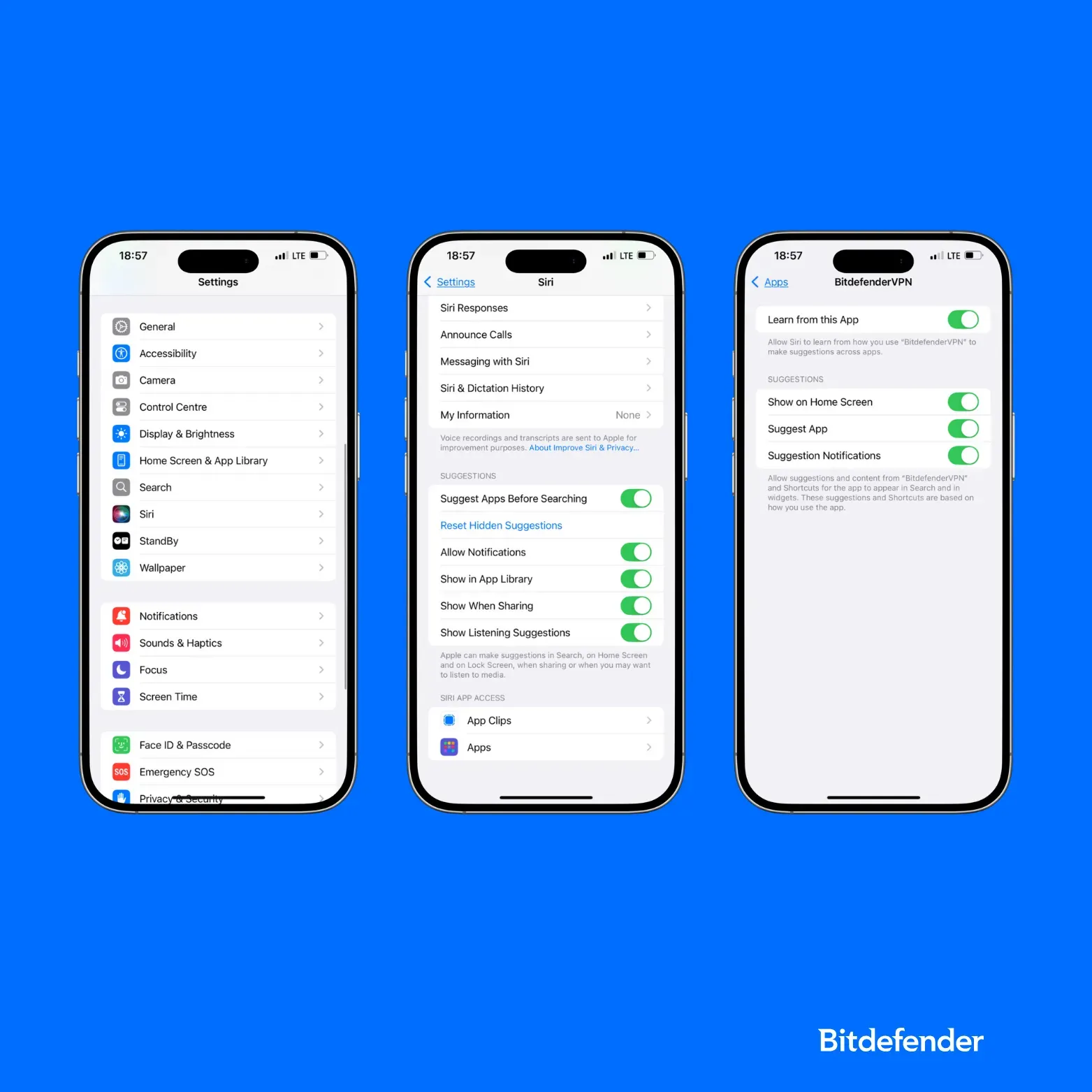
Pokud chcete zabránit zobrazování určitých aplikací ve Spotlightu, návrzích Siri nebo výsledcích vyhledávání, systém iOS vám umožňuje je zcela skrýt, aniž byste museli samotnou aplikaci smazat nebo přesunout.
Zde je návod, jak to udělat:
- Otevřete Nastavení.
- Přejděte na Siri a vyhledávání.
- Klepněte na aplikaci, kterou chcete skrýt.
- Vypněte možnosti Zobrazit na domovské obrazovce a Navrhnout aplikaci.
Takto zajistíte, že se aplikace nezobrazí při psaní do vyhledávacího pole ani se nezobrazí v doporučeních Siri, zkratkách nebo prediktivních pokynech na zamykací obrazovce nebo domovské obrazovce.
Najděte skryté aplikace na iPhonu
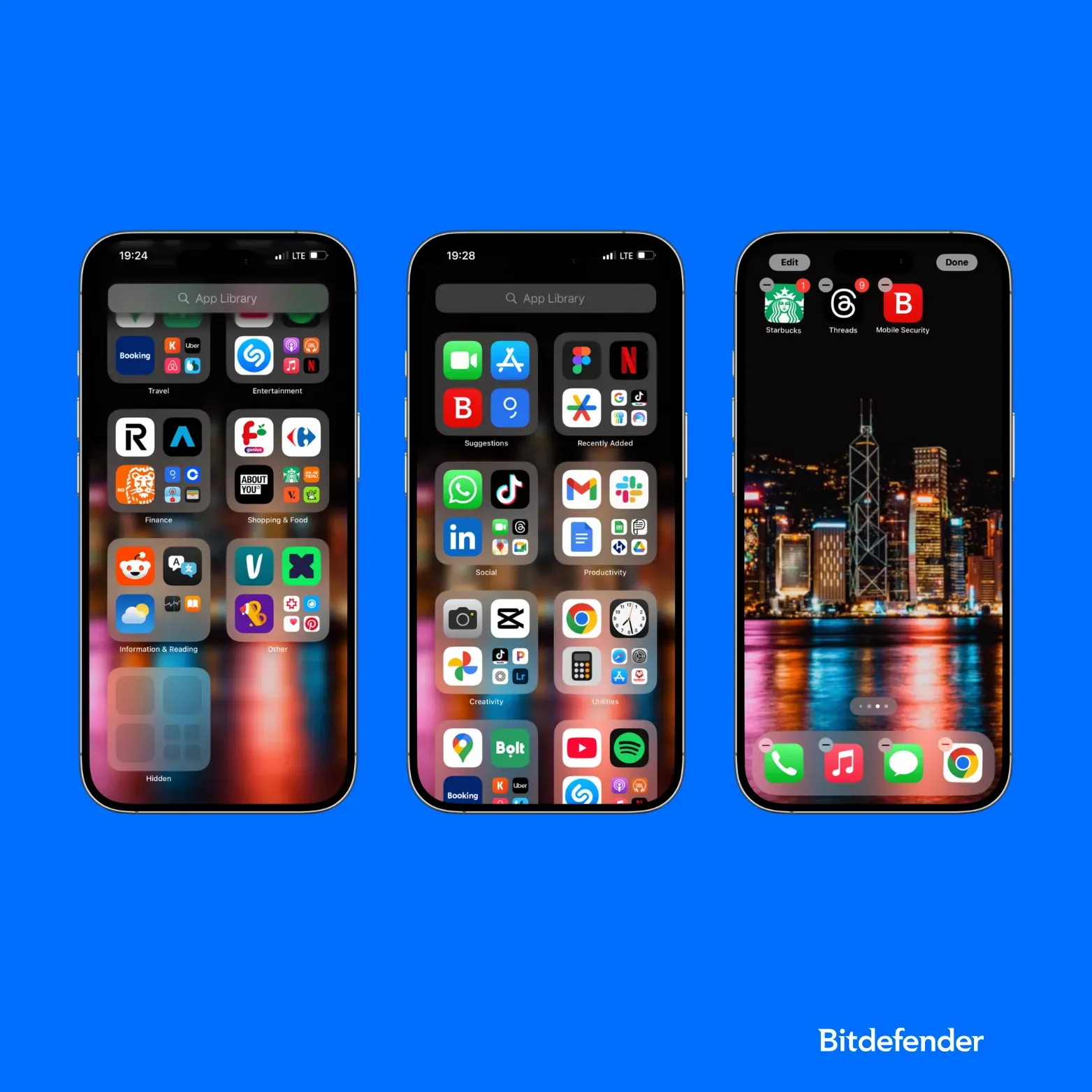
Jakmile skryjete aplikace pomocí Face ID, přesunou se do vyhrazené složky Skryté v dolní části knihovny aplikací.
Zde je návod, jak je najít:
- Přejetím prstem doleva přes všechny stránky domovské obrazovky otevřete Knihovnu aplikací.
- Přejděte dolů a klepněte na složku Skrytá.
- Ověřte se pomocí Face ID, Touch ID nebo hesla.
- Klepněte na aplikaci, kterou chcete otevřít, a ta se spustí jako obvykle.
Posouvání můžete přeskočit tak, že Siri požádáte o „otevření [název aplikace]“. V případě potřeby se zobrazí výzva k ověření, pokud jste aplikaci neskryli před Vyhledáváním nebo Siri pomocí výše uvedených příkladů.
Zobrazit aplikace na iPhonu
Pokud jste si to rozmysleli, ať už jste aplikaci skryli klepnutím na Vyžadovat Face ID, přesunuli ji do složky nebo ji jednoduše odstranili z domovské obrazovky, můžete ji poměrně snadno obnovit.
Pokud byla aplikace skryta pomocí Face ID nebo Touch ID (iOS 18):
- Přejeďte prstem doprava, dokud neotevřete Knihovnu aplikací.
- Přejděte dolů a klepněte na složku Skrytá.
- Ověřte se pomocí Face ID, Touch ID nebo hesla k odemčení.
- Dlouze stiskněte ikonu aplikace a klepněte na Nevyžadovat Face ID.
- Aplikace bude odebrána ze skryté složky a umístěna v horní části knihovny aplikací. Odtud ji můžete přetáhnout zpět na domovskou obrazovku.
Tato metoda platí pouze pro aplikace, které jste explicitně skryli pomocí možnosti Vyžadovat Face ID. Předinstalované aplikace, jako je Fotoaparát, Hodinky nebo Zkratky, nelze tímto způsobem skrýt ani uzamknout.
Přidejte aplikaci zpět z knihovny aplikací
Pokud byla aplikace odstraněna z domovské obrazovky, ale nebyla uzamčena:
- Přejděte do Knihovny aplikací nebo vyhledejte aplikaci pomocí vyhledávacího panelu.
- Přetáhněte jej zpět na domovskou obrazovku podržením a pohybem.
Obnovte dříve skryté zakoupené aplikace na iPhonu
Někteří uživatelé si pletou viditelnost aplikace s odinstalací. Pokud jste skryli zakoupenou aplikaci, nezobrazí se v aktualizacích App Storu, ale stále ji můžete obnovit.
Zde je návod:
- Otevřete Obchod s aplikacemi.
- Klepněte na ikonu svého profilu Apple ID v pravém horním rohu.
- Přejděte na Skryté nákupy a klepněte na Skryté nákupy.
- Vyhledejte požadovanou aplikaci a poté klepněte na Zobrazit.
- Nyní si ji můžete znovu stáhnout a aplikace se bude chovat jako běžná instalace. Její ikona se zobrazí na domovské obrazovce nebo v knihovně aplikací.
Další tipy pro moudré používání skrytých aplikací
Skrývání aplikací je skvělý začátek… ale skutečné soukromí a zabezpečení aplikací na vašem iPhonu pramení z několika chytrých návyků, které se vzájemně propojí. Zde je návod, jak zajistit, aby aplikace, které skrýváte, zůstaly soukromé:
- Použijte Čas u obrazovky k omezení přístupu. Pokud sdílíte zařízení s dítětem, přítelem nebo kolegou, Čas u obrazovky vám může pomoci blokovat nebo skrýt pouze aplikace, které nechcete, aby ostatní otevírali. Můžete si také nastavit časové limity, abyste se mohli soustředit.
- Vypněte oznámení pro skryté aplikace. I když je aplikace skrytá, na obrazovce se může stále zobrazovat náhled ze Zpráv, Peněženky nebo Poznámek. Přejděte do Nastavení > Oznámení a vypněte oznámení pro všechny aplikace, které chcete mít zcela mimo dohled.
- Pravidelně kontrolujte oprávnění. Skryté aplikace mají stále přístup k vašemu fotoaparátu, mikrofonu nebo souborům, pokud jste jim v minulosti udělili oprávnění. Přejděte do Nastavení > Soukromí a zabezpečení a zkontrolujte, co každá aplikace může dělat. Pokud se něco jeví jako podivné, klepnutím resetujte její přístup.
- Mějte na paměti Siri a Spotlight. Jen proto, že je aplikace skrytá, neznamená to, že je neviditelná. Pokud ji stále můžete zobrazit klepnutím na Siri nebo vyhledáváním, přejděte k našim výše uvedeným pokynům pro neviditelnost vyhledávání a ujistěte se, že máte aplikace uzamčené pro funkce vyhledávání.
A pokud je váš iPhone synchronizovaný s Macem, po aktualizacích zkontrolujte obě zařízení, protože viditelnost aplikací se někdy nepřenáší přesně. To je častý důvod, proč si lidé myslí, že aplikace nebo soubor zmizel.
Zajímají vás produkty společnosti Bidefender? Pro více informací nás neváhejte kontaktovat.